Import-Anleitung
Alles darüber, wie Plattform-Exporte in P2P Dash kommen: welche Datei du herunterlädst, was die Import-Modi tun und was du machst, wenn Zeilen nicht erkannt werden.
Den Import in Aktion sehen
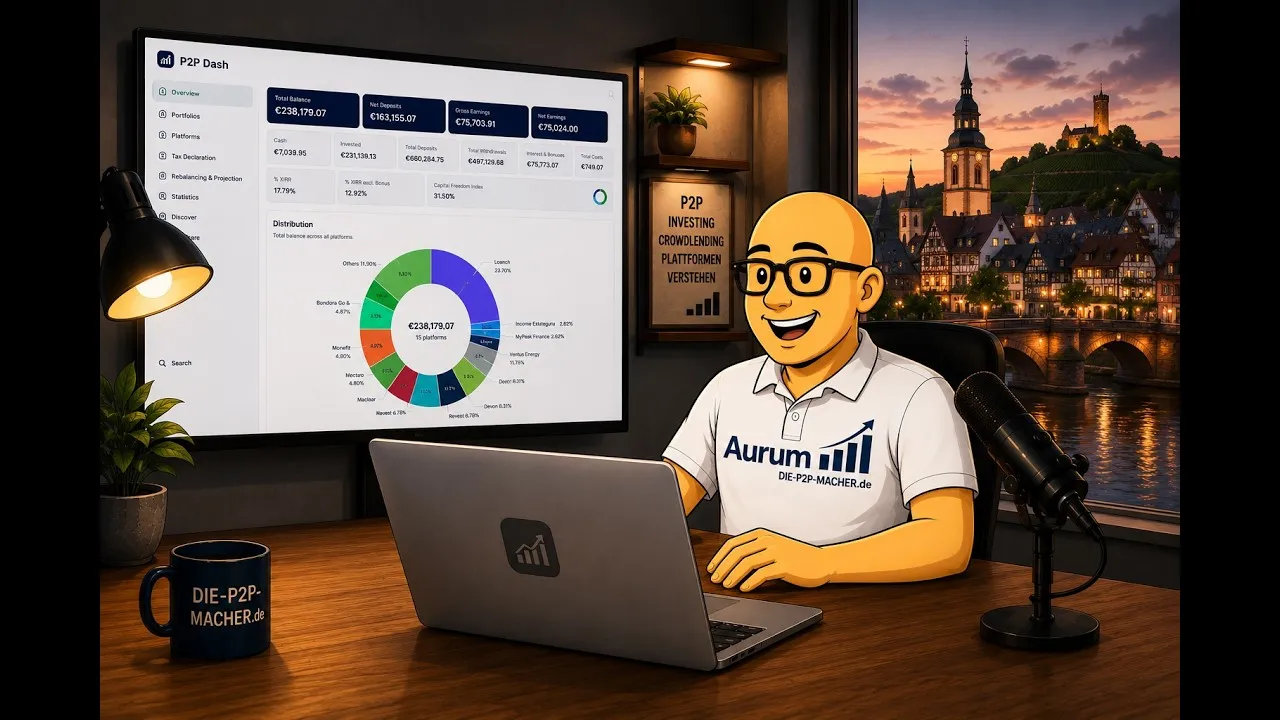
Schau dir das Video-Walkthrough von die-p2p-macher.de an, um den Import-Prozess in P2P Dash zu sehen.
Schnellstart
Von Plattform exportieren
Transaktionsexport herunterladen (Aktualisieren-Modus korrigiert unvollständige Daten automatisch)
Plattform auswählen
Wähle deine Plattform vor dem Hochladen aus
Hochladen & Importieren
Dateien per Drag & Drop hinzufügen und Import starten
Wichtig: Tagesdaten verstehen
Tagesdaten können unvollständig sein, da Plattformen Transaktionen über den Tag verteilt verarbeiten. Das solltest du wissen:
- • Transaktionen des aktuellen Tags können unvollständig oder noch ausstehend sein
- • Morgens erstellte Exporte erfassen keine Nachmittagstransaktionen
- • Das Timing der Plattform beeinflusst die Vollständigkeit der Daten
Gute Nachricht: Der Aktualisieren-Modus korrigiert unvollständige Daten beim nächsten Import. Waren die Zeilen von heute unvollständig, importierst du später einen Export, der denselben Tag abdeckt: Für jedes Datum gewinnt die Version mit mehr Transaktionen.
Empfehlungen:
• Konservativ: Nur bis gestern exportieren
• Praktisch: Heute mit exportieren, beim nächsten Import überlappende Daten einschließen. Der Aktualisieren-Modus erledigt den Rest
Anforderungen an das Dateiformat
Wichtig: Transaktionsliste exportieren
Viele Plattformen bieten verschiedene Export-Arten an. Du benötigst die vollständige Transaktionshistorie, nicht Kreditübersichten oder Portfolio-Zusammenfassungen.
✅ Das sollte enthalten sein (Transaktionsliste):
- • Alle Ein- und Auszahlungen
- • Erhaltene Zinszahlungen
- • Investitionstransaktionen (Kreditkäufe)
- • Kapitalrückzahlungen
- • Gebühren und Steuern
- • Boni und Cashback
- • Alle anderen Transaktionen
❌ Das sollte nicht exportiert werden:
- • Aktuelle Kreditportfolio-Übersichten
- • Aktive Investitionsübersichten
- • Kontostandberichte
- • Aggregierte monatliche/jährliche Zusammenfassungen
Tipp: Suche nach Exporten wie „Transaktionshistorie“, „Kontoauszug“ oder „Account Statement“. Diese enthalten die einzelnen Transaktionsdatensätze, die wir benötigen.
Unterstützte Formate
CSV-Dateien (.csv)
Komma-, Semikolon- oder Tabulator-getrennt
Excel-Dateien (.xlsx, .xls)
Mehrere Tabellenblätter unterstützt
Sprachanforderungen
Englische Exporte erforderlich
Andere Sprachen werden noch nicht unterstützt
Warum englische Exporte nötig sind
Unser Import-System unterstützt derzeit für die meisten Plattformen nur englische Exporte. Andere Sprachen führen zu Import-Fehlern:
- • Import-Erkennung: Nicht-englische Dateien werden nicht erkannt
- • Spalten-Zuordnung: Unsere Algorithmen erwarten englische Spaltenüberschriften
- • Transaktionstypen: Wir erkennen derzeit nur englische Transaktionskategorien
- • Zukünftige Unterstützung: Weitere Sprachen folgen, Plattform für Plattform, sobald wir sie ergänzt haben.
So exportierst du auf Englisch: Die meisten Plattformen erlauben es, die Oberflächensprache vor dem Export zu wechseln. Geh in die Spracheinstellungen deines Kontos, wechsle zu Englisch und erstelle dann den Export.
Generische Import-Vorlage
Flexible Import-Lösung
Deine Plattform wird nicht unterstützt oder du möchtest fehlende Transaktionen ergänzen? Unsere generische Import-Vorlage bietet ein standardisiertes Format für manuelle Eingaben oder nicht unterstützte Plattformen. Sie darf nur drei Spalten enthalten (date, type und amount) und sonst keine.
✅ Ideal für:
- • Noch nicht unterstützte P2P-Plattformen
- • Ergänzung fehlender Transaktionen
- • Manuelle Transaktionseingabe
- • Zusammenführung von Daten aus mehreren Quellen
- • Individuelle Transaktionsverfolgung
🔧 So funktioniert es:
- 1. Unsere standardisierte Vorlage kopieren
- 2. Deine Transaktionsdaten eintragen
- 3. Als CSV oder Excel exportieren
- 4. Mit beliebiger Plattform oder „Generisch“ importieren
- 5. Fertig: die Daten werden standardisiert verarbeitet
📊 Vorlagen-Funktionen:
Unsere Vorlage enthält alle unterstützten Transaktionstypen mit Beispielen und Formatierungsrichtlinien:
Unterstützte Typen: Zinsen, Kapitalrückzahlung, Investition, Einzahlung, Auszahlung, Gebühr, Steuer, Bonus, Ausfallverlust, Interne ÜberweisungTipps zur Verwendung
- • Plattform-Auswahl: Wähle „Generisch“ für nicht unterstützte Plattformen oder eine beliebige unterstützte Plattform
- • Datumsformat: Verwende das Format JJJJ-MM-TT für eine konsistente Verarbeitung
- • Beträge: Verwende positive Zahlen, der Transaktionstyp bestimmt die Richtung. Negative Werte nur für Korrekturen oder Stornierungen
- • Daten kombinieren: Nutze den Kombinieren-Modus für mehrere Dateien gleichzeitig, oder den Kumulieren-Modus zum Hinzufügen zu vorhandenen Daten
Wichtige Hinweise
- • Genau drei Spalten: Deine Datei darf nur die Spalten date, type und amount enthalten. So wird verhindert, dass ein generischer Import versehentlich zu einem echten Plattform-Export passt (der immer zusätzliche Spalten hat) und unter der falschen Plattform importiert wird. Enthält deine Datei zusätzliche Spalten, entferne diese vor dem generischen Import oder wähle die passende Plattform aus.
- • Datenqualität: Achte auf Genauigkeit bei manueller Eingabe
- • Keine Duplikate: Vermeide den mehrfachen Import derselben Transaktionen
- • Backup: Bewahre Kopien deiner Vorlagendateien auf
- • Validierung: Prüfe die Analyse vor dem Import auf mögliche Probleme
Import-Prozess Schritt für Schritt
Zur Plattformseite navigieren
Die Import-Funktion ist auf jeder Plattformseite verfügbar. Du importierst automatisch Daten für diese Plattform, wodurch unser System die richtige Verarbeitungsstrategie verwendet.
Warum das wichtig ist: Jede Plattform hat ein eigenes Dateiformat und eigene Spaltenstrukturen. Plattformspezifische Importe verhindern Fehler und gewährleisten genaue Daten.
Datei-Upload & Analyse
Zieh deine Dateien per Drag & Drop oder klicke zum Durchsuchen. Unser System analysiert jede Datei sofort und zeigt:
- Plattform-Kompatibilitätsprüfung
- Datumsbereich der Transaktionen
- Anzahl gefundener Datensätze
- Anzahl erfolgreich verarbeiteter Transaktionen
Echtzeit-Feedback: Du siehst alle Informationen vor dem Import und kannst prüfen, ob alles korrekt ist.
Import starten
Wenn die Dateianalyse korrekt aussieht, klicke auf „Dateien importieren“. Das System führt folgende Schritte aus:
Datenverarbeitung:
- • Konvertierung in Standardformat
- • Aggregation in tägliche Zeitreihen
- • Validierung der Transaktionstypen
Qualitätssicherung:
- • Prüfung auf Duplikate
- • Speicherung unbekannter Datensätze
- • Dashboard-Aktualisierung
Mehrere Dateien: Du kannst mehrere Dateien in die Warteschlange stellen, sie werden automatisch nacheinander verarbeitet.
Import-Modi verstehen
So funktionieren die Import-Modi
Vier Modi entscheiden, was passiert, wenn eine neue Datei mit bereits importierten Daten überlappt. Aktualisieren ist der Standard und für fast alle richtig; die anderen decken Sonderfälle ab.
Aktualisieren (Empfohlen)
- Importiert Dateien nacheinander
- Nutzt die Transaktionsanzahl als Qualitätsindikator
- Behält die vollständigsten Daten für jedes Datum
- Richtig für regelmäßige Updates und Re-Importe
Für jedes Datum vergleicht das System die Transaktionsanzahlen und behält die Version mit mehr Transaktionen. Bei gleicher Anzahl wird der neueste Import bevorzugt.
Kombinieren
- Führt alle Dateien in der Warteschlange zuerst zusammen
- Dedupliziert dann wie der Aktualisieren-Modus
- Mehrere Konten als eines verfolgen
- Werte werden für überlappende Daten summiert
Verwende diesen Modus, wenn du mehrere Konten derselben Plattform als eines verfolgen möchtest (z.B. zwei Bondora Go & Grow Konten). Transaktionen werden erst summiert, dann wie im Aktualisieren-Modus dedupliziert.
Kumulieren
- Fügt neue Daten zu vorhandenen hinzu
- Keine Deduplizierung oder Qualitätsvergleich
- Werte werden für überlappende Daten summiert
- Vorsicht: Kann zu Doppelzählungen führen
Verwende diesen Modus nur, wenn du sicher bist, dass die Daten wirklich additiv und nicht überlappend sind. Kann bei doppeltem Import zu Doppelzählungen führen.
Ersetzen
- Ersetzt bestehende Daten im importierten Zeitraum vollständig
- Daten außerhalb dieses Zeitraums bleiben erhalten
- Keine Zusammenführung oder Qualitätsvergleich: neue Daten gewinnen vollständig
- Vorsicht: Bestehende Daten im Zeitraum werden dauerhaft überschrieben
Verwende diesen Modus, wenn du die volle Kontrolle über einen bestimmten Zeitraum benötigst. Ideal zum Korrigieren von Fehlern oder zum erneuten Import eines Zeitraums mit aktualisierten Plattformdaten.
Praktische Beispiele
✅ Aktualisieren: Monatlicher Import
Du hast letzten Monat Januar-Daten importiert und importierst jetzt Februar:
✅ Aktualisieren: Unvollständige Daten korrigieren
Du hast zunächst unvollständige Tagesdaten importiert, später vollständige. Das System korrigiert automatisch:
✅ Kombinieren: Mehrere Konto-Exporte
Du hast zwei Bondora Go & Grow Konten, die du als eines verfolgen möchtest:
✅ Aktualisieren: Historische Daten ergänzen
Ältere Daten zu vorhandenem Konto hinzufügen:
✅ Ersetzen: Einen bestimmten Zeitraum korrigieren
Du hast fehlerhafte Daten für März bemerkt und diesen Zeitraum erneut von der Plattform exportiert:
Problemlösung
Fehler „Keine Strategie für Plattform gefunden“
Das Dateiformat entspricht nicht der erwarteten Struktur für diese Plattform.
- Prüfe, ob du auf der richtigen Plattformseite bist
- Stelle sicher, dass du englische Exporte verwendest (für die meisten Plattformen erforderlich)
- Exportiere die Transaktionsliste, nicht Kreditübersichten oder Portfolio-Berichte
- Suche nach „Transaktionshistorie“, „Kontoauszug“ oder „Account Statement“
- Wechsle die Plattform-Oberfläche vor dem Export auf Englisch
Viele unbekannte Datensätze
Unbekannte Datensätze sind Transaktionstypen, die der Import noch nicht kennt.
- Sie werden ohne Verbindung zu deinem Konto gespeichert, damit wir die Unterstützung ergänzen können
- Wir erweitern regelmäßig die Unterstützung für neue Transaktionstypen
- Der Import läuft mit den erkannten Transaktionen weiter
- Nach einem Update solltest du erneut importieren
Bewahre deine Original-Exportdateien auf. Sobald der fehlende Typ ergänzt ist, importierst du sie erneut.
Fehlende aktuelle Transaktionen
Das war ein häufiges Problem mit der alten Deduplizierung, die angebrochene Tage als vollständig markiert hat. Der Aktualisieren-Modus ersetzt sie.
- <strong>Altes System:</strong> Teildaten wurden als „abgeschlossen“ markiert und bei späteren Importen übersprungen
- <strong>Neues System:</strong> Der Aktualisieren-Modus vergleicht Transaktionsanzahlen und wählt die vollständigeren Daten
- <strong>Ergebnis:</strong> Unvollständige Daten werden automatisch durch vollständige ersetzt
Abhilfe: Importiere im Aktualisieren-Modus (Standard) einen späteren Export, der dieselben Tage abdeckt. Für jedes Datum bleibt die Version mit mehr Transaktionen erhalten.
Best Practices für zuverlässige Importe
Das solltest du tun
- • Daten nur bis gestern exportieren
- • Englischsprachige Exporte verwenden (für die meisten Plattformen erforderlich)
- • Zur richtigen Plattformseite für den Import navigieren
- • Original-Exportdateien für mögliche Re-Importe aufbewahren
- • Dateianalyse vor dem Import prüfen
- • Regelmäßig importieren für aktuelle Daten
Das solltest du vermeiden
- • Den aktuellen Tag in Exporte einschließen
- • Dateien auf die falsche Plattformseite hochladen
- • Kumulieren-Modus für regelmäßige Updates verwenden (nutze Aktualisieren)
- • Warnungen zu unbekannten Datensätzen ignorieren
- • Original-Exportdateien löschen
- • Dateien mit gemischten Plattformdaten importieren
Bereit für den Import?
Konto erstellen, Plattformseite öffnen, Export hochladen. Ein paar Minuten später stehen die ersten Zahlen.
Kostenloses Konto erstellenKostenlos nutzbar • Kein Login bei den Plattformen nötig • Erster Import in wenigen Minuten