Guía de importación
Todo sobre cómo llevar las exportaciones de tus plataformas a P2P Dash: qué archivo descargar, qué hacen los modos de importación y qué hacer cuando no se reconocen filas.
Mira la importación en acción
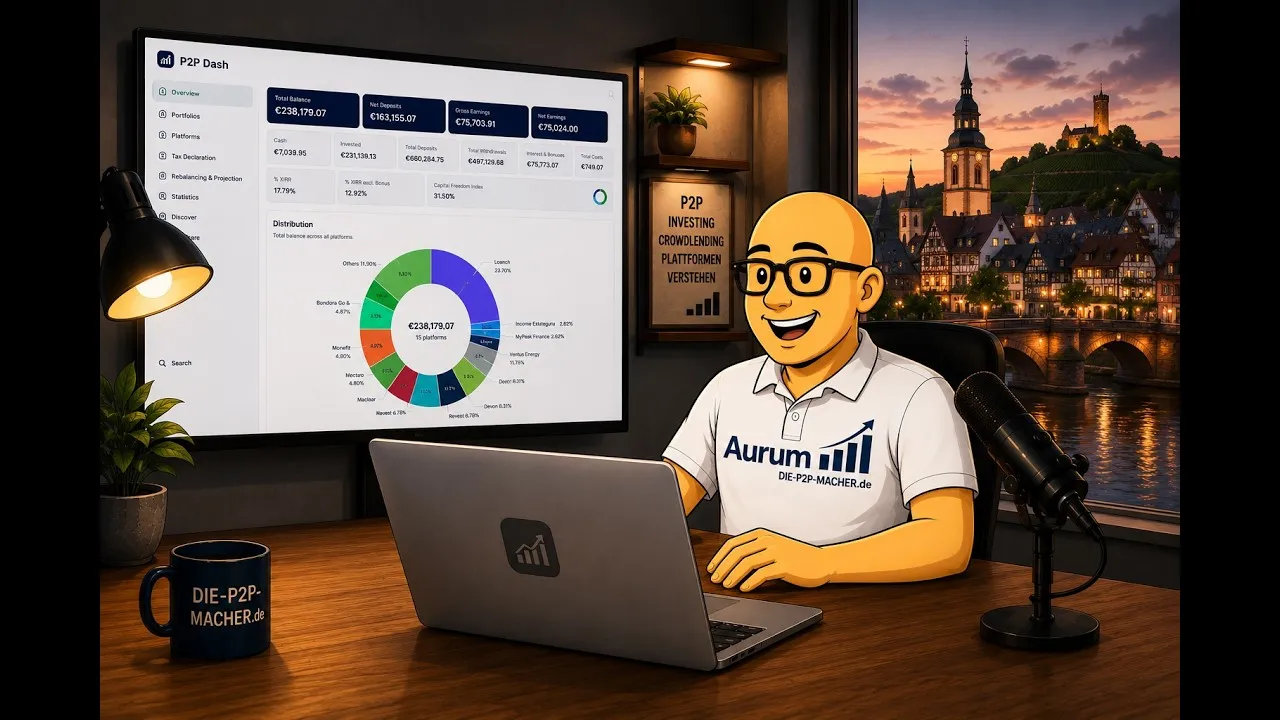
Mira el video de die-p2p-macher.de para ver cómo funciona la importación en P2P Dash.
Inicio Rápido
Exportar desde la Plataforma
Descarga la exportación de transacciones (el modo Actualizar corrige automáticamente los datos incompletos)
Seleccionar Plataforma
Selecciona tu plataforma antes de cargar
Cargar e Importar
Arrastra y suelta los archivos e inicia la importación
Importante: Comprender los Datos del Día
Los datos del día pueden estar incompletos, ya que las plataformas procesan transacciones a lo largo del día. Esto es lo que tienes que saber:
- • Las transacciones del día actual pueden estar incompletas o pendientes
- • Las exportaciones creadas por la mañana no capturan las transacciones de la tarde
- • El horario de la plataforma afecta la completitud de los datos
Buenas Noticias: El modo Actualizar corrige los datos incompletos en la siguiente importación. Si las filas de hoy estaban incompletas, importa más tarde una exportación que cubra el mismo día: para cada fecha gana la versión con más transacciones.
Recomendaciones:
• Conservador: Exportar solo hasta ayer
• Práctico: Incluir hoy en la exportación, incluir datos superpuestos en la próxima importación: el modo Actualizar hace el resto
Requisitos del Formato de Archivo
Importante: Exportar Lista de Transacciones
Muchas plataformas ofrecen diferentes tipos de exportación. Necesitas el historial completo de transacciones, no resúmenes de préstamos o informes de cartera.
✅ Esto debería estar incluido (Lista de Transacciones):
- • Todos los depósitos y retiros
- • Pagos de intereses recibidos
- • Transacciones de inversión (compras de préstamos)
- • Reembolsos de capital
- • Comisiones e impuestos
- • Bonos y cashback
- • Todas las demás transacciones
❌ Esto no debería exportarse:
- • Resúmenes de cartera de préstamos actual
- • Resúmenes de inversiones activas
- • Informes de saldo de cuenta
- • Resúmenes agregados mensuales/anuales
Consejo: Busca exportaciones como "Historial de Transacciones", "Estado de Cuenta" o "Account Statement". Estos contienen los registros de transacciones individuales que necesitamos.
Formatos Soportados
Archivos CSV (.csv)
Separados por coma, punto y coma o tabulación
Archivos Excel (.xlsx, .xls)
Múltiples hojas soportadas
Requisitos de Idioma
Exportaciones en inglés requeridas
Otros idiomas aún no son soportados
Por qué se necesitan exportaciones en inglés
Nuestro sistema de importación actualmente solo soporta exportaciones en inglés para la mayoría de las plataformas. Otros idiomas provocan errores de importación:
- • Reconocimiento de Importación: Los archivos que no están en inglés no son reconocidos
- • Mapeo de Columnas: Nuestros algoritmos esperan encabezados de columna en inglés
- • Tipos de Transacción: Actualmente solo reconocemos categorías de transacción en inglés
- • Soporte Futuro: Irán llegando más idiomas a medida que los añadamos plataforma por plataforma.
Cómo exportar en inglés: La mayoría de las plataformas permiten cambiar el idioma de la interfaz antes de exportar. Ve a la configuración de idioma de tu cuenta, cambia a inglés y luego cree la exportación.
Plantilla de Importación Genérica
Solución de Importación Flexible
¿Tu plataforma no está soportada o quieres complementar transacciones faltantes? Nuestra plantilla de importación genérica ofrece un formato estandarizado para entradas manuales o plataformas no soportadas. Debe contener solo tres columnas: date, type y amount. Nada más.
✅ Ideal para:
- • Plataformas P2P aún no soportadas
- • Complementar transacciones faltantes
- • Entrada manual de transacciones
- • Fusión de datos de múltiples fuentes
- • Seguimiento de transacciones personalizadas
🔧 Cómo funciona:
- 1. Copiar nuestra plantilla estandarizada
- 2. Introducir tus datos de transacciones
- 3. Exportar como CSV o Excel
- 4. Importar con cualquier plataforma o "Genérico"
- 5. Listo: los datos se procesan de forma estandarizada
📊 Características de la Plantilla:
Nuestra plantilla contiene todos los tipos de transacción soportados con ejemplos y pautas de formato:
Tipos Soportados: Intereses, Reembolso de Capital, Inversión, Depósito, Retiro, Comisión, Impuesto, Bono, Pérdida por Incumplimiento, Transferencia InternaConsejos de Uso
- • Selección de Plataforma: Selecciona "Genérico" para plataformas no soportadas o cualquier plataforma soportada
- • Formato de Fecha: Usa el formato AAAA-MM-DD para un procesamiento consistente
- • Importes: Usa números positivos: el tipo de transacción determina la dirección. Valores negativos solo para correcciones o cancelaciones
- • Combinar Datos: Usa el modo Combinar para varios archivos simultáneamente, o el modo Acumular para agregar a datos existentes
Notas Importantes
- • Exactamente tres columnas: Tu archivo debe contener únicamente las columnas date, type y amount. Así se evita que una importación genérica coincida accidentalmente con la exportación de una plataforma real, que siempre tiene columnas adicionales, y se importe bajo la plataforma equivocada. Si tu archivo tiene columnas adicionales, elimínalas antes de importar como Genérico, o elige la plataforma específica de la que proviene.
- • Calidad de Datos: Presta atención a la precisión en la entrada manual
- • Sin Duplicados: Evita importar las mismas transacciones varias veces
- • Respaldo: Conserva copias de tus archivos de plantilla
- • Validación: Revisa el análisis antes de importar para detectar posibles problemas
Proceso de Importación Paso a Paso
Navegar a la Página de la Plataforma
La función de importación está disponible en cada página de plataforma. Importará automáticamente datos para esa plataforma, lo que permite que nuestro sistema use la estrategia de procesamiento correcta.
Por qué esto es importante: Cada plataforma tiene su propio formato de archivo y estructuras de columna. Las importaciones específicas de la plataforma previenen errores y garantizan datos precisos.
Carga y Análisis de Archivos
Arrastra y suelta tus archivos o haz clic para explorar. Nuestro sistema analiza cada archivo inmediatamente y muestra:
- Verificación de compatibilidad de plataforma
- Rango de fechas de las transacciones
- Número de registros encontrados
- Número de transacciones procesadas exitosamente
Retroalimentación en Tiempo Real: Verás toda la información antes de importar y podrás comprobar si todo es correcto.
Iniciar Importación
Si el análisis del archivo se ve correcto, haz clic en "Importar Archivos". El sistema ejecuta los siguientes pasos:
Procesamiento de Datos:
- • Conversión a formato estándar
- • Agregación en series temporales diarias
- • Validación de tipos de transacción
Control de Calidad:
- • Verificación de duplicados
- • Almacenamiento de registros desconocidos
- • Actualización del dashboard
Múltiples Archivos: Puedes poner en cola varios archivos: se procesarán automáticamente uno tras otro.
Comprender los Modos de Importación
Cómo Funcionan los Modos de Importación
Cuatro modos deciden qué pasa cuando un archivo nuevo se solapa con datos que ya has importado. Actualizar es el predeterminado y el adecuado para casi todo el mundo; los demás cubren casos especiales.
Actualizar (Recomendado)
- Importa archivos uno por uno secuencialmente
- Usa el número de transacciones como indicador de calidad
- Mantiene los datos más completos para cada fecha
- El adecuado para actualizaciones regulares y reimportaciones
Para cada fecha, el sistema compara los números de transacciones y mantiene la versión con más transacciones. Si el número es igual, se prefiere la importación más reciente.
Combinar
- Fusiona primero todos los archivos en cola
- Luego deduplica como el modo Actualizar
- Sigue varias cuentas como una sola
- Los valores se suman para fechas superpuestas
Usa este modo cuando tengas varias cuentas en la misma plataforma que quieres seguir como una sola (por ejemplo, dos cuentas Bondora Go & Grow). Las transacciones se suman primero, luego se deduplican como en el modo Actualizar.
Acumular
- Agrega nuevos datos a los datos existentes
- Sin deduplicación ni comparación de calidad
- Los valores se suman para fechas superpuestas
- Precaución: Puede causar doble conteo
Usa este modo solo cuando estés seguro de que los datos son verdaderamente aditivos y no se superponen. Puede crear duplicados si los mismos datos se importan dos veces.
Reemplazar
- Reemplaza completamente los datos existentes para el rango de fechas importado
- Los datos fuera de ese rango se conservan
- Sin fusión ni comparación de calidad: los nuevos datos ganan completamente
- Precaución: los datos existentes en el rango se sobrescriben permanentemente
Usa este modo cuando necesites control preciso sobre un período específico. Ideal para corregir errores o reimportar un rango de fechas con datos actualizados de la plataforma.
Ejemplos Prácticos
✅ Actualizar: Importación Mensual
Importaste datos de enero el mes pasado y ahora importas febrero:
✅ Actualizar: Corregir Datos Incompletos
Primero importó datos incompletos del día, luego datos completos: el modo Actualizar corrige automáticamente:
✅ Combinar: Exportaciones de Múltiples Cuentas
Tienes dos cuentas Bondora Go & Grow que quieres seguir como una sola:
✅ Actualizar: Complementar Datos Históricos
Agregar datos más antiguos a cuenta existente:
✅ Reemplazar: Corregir un Período Específico
Notaste datos incorrectos en marzo y reexportaste ese período desde la plataforma:
Solución de Problemas
Error "No se Encontró Estrategia para la Plataforma"
El formato del archivo no coincide con la estructura esperada para esta plataforma.
- Comprueba si estás en la página de plataforma correcta
- Asegúrate de usar exportaciones en inglés (requerido para la mayoría de las plataformas)
- Exporta la lista de transacciones, no resúmenes de préstamos o informes de cartera
- Busca "Historial de Transacciones", "Estado de Cuenta" o "Account Statement"
- Cambia el idioma de la interfaz de la plataforma a inglés antes de exportar
Muchos Registros Desconocidos
Los registros desconocidos son tipos de transacción que la importación todavía no conoce.
- Se guardan sin vínculo con tu cuenta para que podamos añadir el soporte
- Expandimos regularmente el soporte para nuevos tipos de transacción
- La importación continúa con las transacciones reconocidas
- Después de una actualización, puede que tengas que volver a importar
Conserva tus archivos de exportación originales. Cuando se añada el tipo que falta, los vuelves a importar.
Transacciones Actuales Faltantes
Era un problema habitual con la deduplicación antigua, que marcaba los días parciales como completos. El modo Actualizar los reemplaza.
- <strong>Sistema Antiguo:</strong> Los datos parciales se marcaban como "completados" y se omitían en importaciones posteriores
- <strong>Sistema Nuevo:</strong> El modo Actualizar compara los números de transacciones y selecciona los datos más completos
- <strong>Resultado:</strong> Los datos incompletos se reemplazan automáticamente por datos completos
Solución: Importa en modo Actualizar (el predeterminado) una exportación posterior que cubra los mismos días. Para cada fecha se conserva la versión con más transacciones.
Mejores Prácticas para Importaciones Confiables
Lo que deberías hacer
- • Exportar datos solo hasta ayer
- • Usar exportaciones en inglés (requerido para la mayoría de las plataformas)
- • Navegar a la página de plataforma correcta para la importación
- • Conservar archivos de exportación originales para posibles reimportaciones
- • Verificar el análisis del archivo antes de importar
- • Importar regularmente para obtener datos actualizados
Lo que deberías evitar
- • Incluir el día actual en las exportaciones
- • Cargar archivos en la página de plataforma incorrecta
- • Usar el modo Acumular para actualizaciones regulares (usa Actualizar)
- • Ignorar advertencias sobre registros desconocidos
- • Eliminar archivos de exportación originales
- • Importar archivos con datos de plataformas mixtas
¿Listo para importar?
Crea una cuenta, abre la página de la plataforma y sube la exportación. Las primeras cifras están ahí unos minutos después.
Crear cuenta gratisGratis • Sin darnos acceso a tus plataformas • Primera importación en minutos