Guia de importação
Tudo sobre como levar as exportações das plataformas para o P2P Dash: que ficheiro descarregar, o que fazem os modos de importação e o que fazer quando há linhas que não são reconhecidas.
Vê a importação em ação
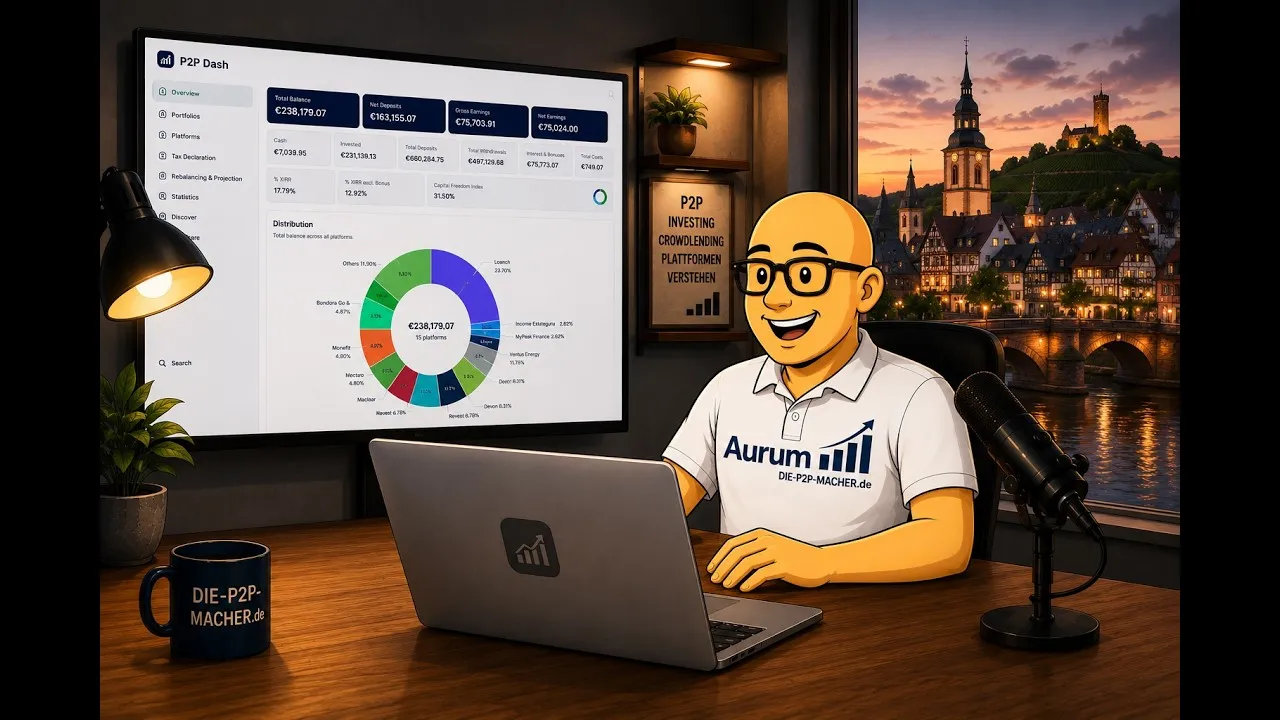
Veja o vídeo de die-p2p-macher.de para ver como funciona a importação no P2P Dash.
Início Rápido
Exportar da Plataforma
Descarrega a exportação de transações (o modo Atualizar corrige automaticamente os dados incompletos)
Selecionar Plataforma
Seleciona a tua plataforma antes de carregares
Carregar e Importar
Arrasta e larga os ficheiros e inicia a importação
Importante: Compreender os Dados do Dia
Os dados do dia podem estar incompletos, pois as plataformas processam transações ao longo do dia. Isto é o que precisas de saber:
- • As transações do dia atual podem estar incompletas ou pendentes
- • As exportações criadas de manhã não capturam as transações da tarde
- • O horário da plataforma afeta a completude dos dados
Boas Notícias: O modo Atualizar corrige os dados incompletos na importação seguinte. Se as linhas de hoje ficaram incompletas, importa mais tarde uma exportação que cubra o mesmo dia: para cada data ganha a versão com mais transações.
Recomendações:
• Conservador: Exportar apenas até ontem
• Prático: Incluir hoje na exportação, incluir dados sobrepostos na próxima importação: o modo Atualizar faz o resto
Requisitos do Formato de Ficheiro
Importante: Exportar Lista de Transações
Muitas plataformas oferecem diferentes tipos de exportação. Precisas do histórico completo de transações, não resumos de empréstimos ou relatórios de carteira.
✅ Isto deve estar incluído (Lista de Transações):
- • Todos os depósitos e levantamentos
- • Pagamentos de juros recebidos
- • Transações de investimento (compras de empréstimos)
- • Reembolsos de capital
- • Comissões e impostos
- • Bónus e cashback
- • Todas as outras transações
❌ Isto não deve ser exportado:
- • Resumos de carteira de empréstimos atual
- • Resumos de investimentos ativos
- • Relatórios de saldo de conta
- • Resumos agregados mensais/anuais
Dica: Procura exportações como "Histórico de Transações", "Extrato de Conta" ou "Account Statement". Estes contêm os registos de transações individuais que precisamos.
Formatos Suportados
Ficheiros CSV (.csv)
Separados por vírgula, ponto e vírgula ou tabulação
Ficheiros Excel (.xlsx, .xls)
Múltiplas folhas suportadas
Requisitos de Idioma
Exportações em inglês obrigatórias
Outros idiomas ainda não são suportados
Por que são necessárias exportações em inglês
O nosso sistema de importação atualmente só suporta exportações em inglês para a maioria das plataformas. Outros idiomas provocam erros de importação:
- • Reconhecimento de Importação: Os ficheiros que não estão em inglês não são reconhecidos
- • Mapeamento de Colunas: Os nossos algoritmos esperam cabeçalhos de coluna em inglês
- • Tipos de Transação: Atualmente só reconhecemos categorias de transação em inglês
- • Suporte Futuro: Mais idiomas virão à medida que os formos adicionando, plataforma a plataforma.
Como exportar em inglês: A maioria das plataformas permite alterar o idioma da interface antes de exportar. Vai às definições de idioma da tua conta, muda para inglês e depois cria a exportação.
Modelo de Importação Genérico
Solução de Importação Flexível
A tua plataforma não é suportada ou queres complementar transações em falta? O nosso modelo de importação genérico oferece um formato padronizado para introdução manual ou plataformas não suportadas. Deve conter apenas três colunas: date, type e amount. Mais nenhuma.
✅ Ideal para:
- • Plataformas P2P ainda não suportadas
- • Complementar transações em falta
- • Entrada manual de transações
- • Fusão de dados de múltiplas fontes
- • Acompanhamento de transações personalizadas
🔧 Como funciona:
- 1. Copiar o nosso modelo padronizado
- 2. Inserir os teus dados de transações
- 3. Exportar como CSV ou Excel
- 4. Importar com qualquer plataforma ou "Genérico"
- 5. Pronto: os dados são processados de forma padronizada
📊 Características do Modelo:
O nosso modelo contém todos os tipos de transação suportados com exemplos e diretrizes de formato:
Tipos Suportados: Juros, Reembolso de Capital, Investimento, Depósito, Levantamento, Comissão, Imposto, Bónus, Perda por Incumprimento, Transferência InternaDicas de Utilização
- • Seleção de Plataforma: Seleciona "Genérico" para plataformas não suportadas ou qualquer plataforma suportada
- • Formato de Data: Usa o formato AAAA-MM-DD para um processamento consistente
- • Montantes: Usa números positivos: o tipo de transação determina a direção. Valores negativos apenas para correções ou cancelamentos
- • Combinar Dados: Usa o modo Combinar para vários ficheiros simultaneamente, ou o modo Acumular para adicionar a dados existentes
Notas Importantes
- • Exatamente três colunas: O teu ficheiro deve conter apenas as colunas date, type e amount. Isto evita que uma importação genérica corresponda acidentalmente à exportação de uma plataforma real, que tem sempre colunas adicionais, e seja importada sob a plataforma errada. Se o teu ficheiro tiver colunas adicionais, remove-as antes de importares como Genérico, ou escolhe a plataforma específica de onde provém.
- • Qualidade de Dados: Presta atenção à precisão na entrada manual
- • Sem Duplicados: Evita importar as mesmas transações várias vezes
- • Cópia de Segurança: Guarda cópias dos teus ficheiros de modelo
- • Validação: Revê a análise antes de importar para detetar possíveis problemas
Processo de Importação Passo a Passo
Navegar para a Página da Plataforma
A função de importação está disponível em cada página de plataforma. Importará automaticamente dados para essa plataforma, o que permite ao nosso sistema usar a estratégia de processamento correta.
Por que isto é importante: Cada plataforma tem o seu próprio formato de ficheiro e estruturas de colunas. As importações específicas da plataforma previnem erros e garantem dados precisos.
Carregamento e Análise de Ficheiros
Arrasta e larga os teus ficheiros ou clica para procurar. O nosso sistema analisa cada ficheiro imediatamente e mostra:
- Verificação de compatibilidade da plataforma
- Intervalo de datas das transações
- Número de registos encontrados
- Número de transações processadas com sucesso
Feedback em Tempo Real: Vês toda a informação antes de importar e podes verificar se tudo está correto.
Iniciar Importação
Se a análise do ficheiro parecer correta, clica em "Importar Ficheiros". O sistema executa os seguintes passos:
Processamento de Dados:
- • Conversão para formato padrão
- • Agregação em séries temporais diárias
- • Validação de tipos de transação
Controlo de Qualidade:
- • Verificação de duplicados
- • Armazenamento de registos desconhecidos
- • Atualização do dashboard
Múltiplos Ficheiros: Podes colocar vários ficheiros em fila: serão processados automaticamente um após outro.
Compreender os Modos de Importação
Como Funcionam os Modos de Importação
Quatro modos decidem o que acontece quando um ficheiro novo se sobrepõe a dados que já importaste. Atualizar é o predefinido e serve para quase toda a gente; os outros cobrem casos especiais.
Atualizar (Recomendado)
- Importa ficheiros um por um sequencialmente
- Usa o número de transações como indicador de qualidade
- Mantém os dados mais completos para cada data
- Indicado para atualizações regulares e reimportações
Para cada data, o sistema compara os números de transações e mantém a versão com mais transações. Se o número for igual, é preferida a importação mais recente.
Combinar
- Funde primeiro todos os ficheiros em fila
- Depois deduplica como o modo Atualizar
- Acompanha várias contas como uma só
- Os valores somam-se para datas sobrepostas
Usa este modo quando tiveres várias contas na mesma plataforma que queres acompanhar como uma só (por exemplo, duas contas Bondora Go & Grow). As transações são somadas primeiro, depois deduplicadas como no modo Atualizar.
Acumular
- Adiciona novos dados aos dados existentes
- Sem deduplicação nem comparação de qualidade
- Os valores somam-se para datas sobrepostas
- Cuidado: Pode causar contagem dupla
Usa este modo apenas quando tiveres a certeza de que os dados são verdadeiramente aditivos e não se sobrepõem. Pode criar duplicados se os mesmos dados forem importados duas vezes.
Substituir
- Substitui completamente os dados existentes para o intervalo de datas importado
- Os dados fora desse intervalo são conservados
- Sem fusão nem comparação de qualidade: os novos dados ganham completamente
- Cuidado: os dados existentes no intervalo são sobrescritos permanentemente
Usa este modo quando precisares de controlo preciso sobre um período específico. Ideal para corrigir erros ou reimportar um intervalo de datas com dados atualizados da plataforma.
Exemplos Práticos
✅ Atualizar: Importação Mensal
Importaste dados de janeiro no mês passado e agora importas fevereiro:
✅ Atualizar: Corrigir Dados Incompletos
Primeiro importaste dados incompletos do dia, depois dados completos: o modo Atualizar corrige automaticamente:
✅ Combinar: Exportações de Múltiplas Contas
Tens duas contas Bondora Go & Grow que queres acompanhar como uma só:
✅ Atualizar: Complementar Dados Históricos
Adicionar dados mais antigos a conta existente:
✅ Substituir: Corrigir um Período Específico
Notaste dados incorretos para março e reexportaste esse período da plataforma:
Resolução de Problemas
Erro "Não Foi Encontrada Estratégia para a Plataforma"
O formato do ficheiro não coincide com a estrutura esperada para esta plataforma.
- Verifica se estás na página de plataforma correta
- Certifica-te de que usas exportações em inglês (obrigatório para a maioria das plataformas)
- Exporta a lista de transações, não resumos de empréstimos ou relatórios de carteira
- Procura "Histórico de Transações", "Extrato de Conta" ou "Account Statement"
- Altera o idioma da interface da plataforma para inglês antes de exportar
Muitos Registos Desconhecidos
Os registos desconhecidos são tipos de transação que a importação ainda não conhece.
- Ficam guardados sem ligação à tua conta, para podermos adicionar suporte
- Expandimos regularmente o suporte para novos tipos de transação
- A importação continua com as transações reconhecidas
- Depois de uma atualização, pode ser preciso importares outra vez
Guarda os teus ficheiros de exportação originais. Quando o tipo em falta for adicionado, voltas a importá-los.
Transações Atuais em Falta
Era um problema comum com a deduplicação antiga, que marcava dias parciais como completos. O modo Atualizar substitui-os.
- <strong>Sistema Antigo:</strong> Os dados parciais eram marcados como "concluídos" e omitidos em importações posteriores
- <strong>Sistema Novo:</strong> O modo Atualizar compara os números de transações e seleciona os dados mais completos
- <strong>Resultado:</strong> Os dados incompletos são substituídos automaticamente por dados completos
Correção: Importa uma exportação mais recente que cubra os mesmos dias no modo Atualizar (o predefinido). Para cada data fica a versão com mais transações.
Melhores Práticas para Importações Fiáveis
O que fazer
- • Exportar dados apenas até ontem
- • Usar exportações em inglês (obrigatório para a maioria das plataformas)
- • Navegar para a página de plataforma correta para a importação
- • Conservar ficheiros de exportação originais para possíveis reimportações
- • Verificar a análise do ficheiro antes de importar
- • Importar regularmente para obter dados atualizados
O que evitar
- • Incluir o dia atual nas exportações
- • Carregar ficheiros na página de plataforma incorreta
- • Usar o modo Acumular para atualizações regulares (use Atualizar)
- • Ignorar avisos sobre registos desconhecidos
- • Eliminar ficheiros de exportação originais
- • Importar ficheiros com dados de plataformas mistas
Pronto para importar?
Cria uma conta, abre a página da plataforma, carrega a exportação. Os primeiros números aparecem poucos minutos depois.
Criar conta gratuitaUso gratuito • Sem login nas plataformas • Primeira importação em poucos minutos