Przewodnik importu
Wszystko o tym, jak wgrać eksporty z platform do P2P Dash: który plik pobrać, co robią tryby importu i co zrobić, gdy jakieś wiersze nie zostaną rozpoznane.
Zobacz import w akcji
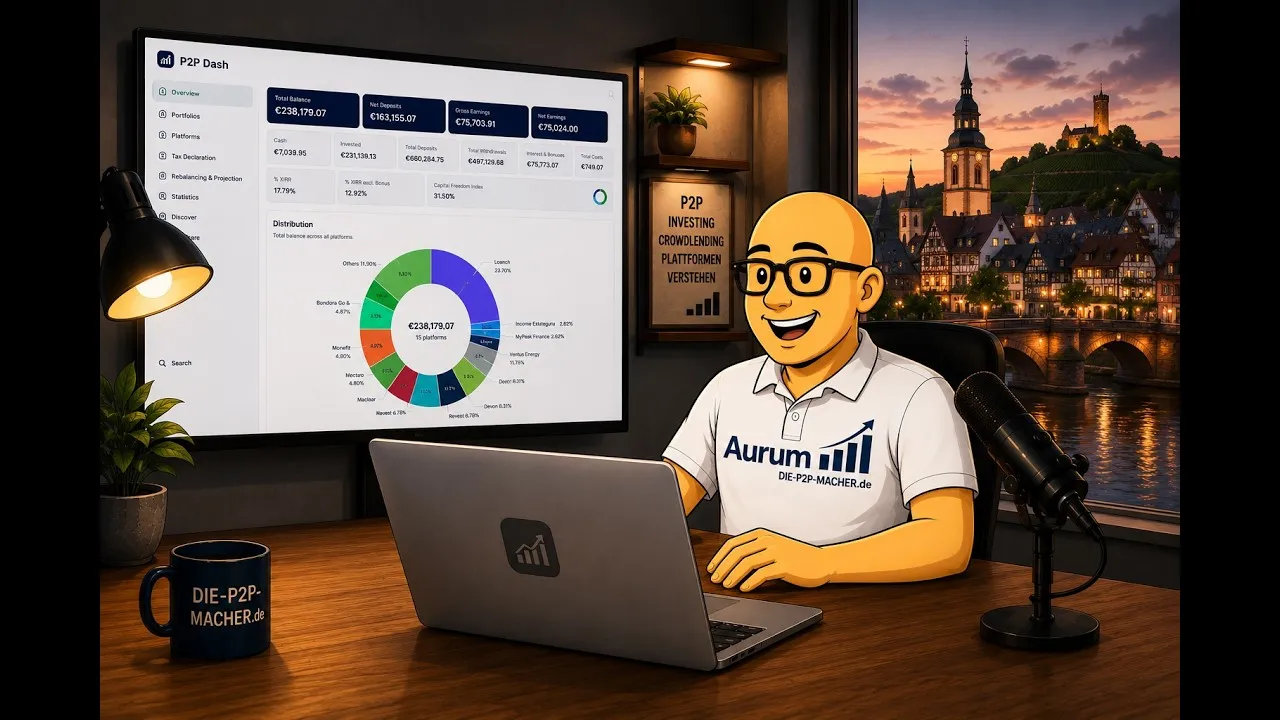
Obejrzyj wideo instruktażowe die-p2p-macher.de, aby zobaczyć, jak działa importowanie w P2P Dash.
Szybki start
Eksportuj z platformy
Pobierz eksport transakcji (tryb Aktualizacja obsługuje niekompletne dane)
Wybierz platformę
Wybierz swoją platformę przed przesłaniem pliku
Prześlij i zaimportuj
Przeciągnij pliki i uruchom proces importu
Ważne: Rozumienie danych z bieżącego dnia
Dane z bieżącego dnia są często niekompletne, ponieważ platformy przetwarzają transakcje przez cały dzień. Oto, co musisz wiedzieć:
- • Transakcje z bieżącego dnia mogą być niekompletne lub oczekujące
- • Eksporty poranne mogą nie zawierać transakcji popołudniowych
- • Czas przetwarzania na platformie może wpływać na kompletność transakcji
Dobra wiadomość: Tryb Aktualizacja naprawia niekompletne dane przy następnym imporcie. Jeśli dzisiejsze wiersze były niekompletne, wgraj później eksport obejmujący ten sam dzień: dla każdej daty wygrywa wersja z większą liczbą transakcji.
Najlepsze praktyki:
• Zachowawcze: Eksportuj dane tylko do wczoraj włącznie
• Wygodne: Eksportuj dane łącznie z dzisiaj, a przy następnym imporcie zadbaj o nakładanie się zakresów. Tryb Aktualizacja zajmie się resztą
Wymagania dotyczące formatu pliku
Ważne: Eksportuj listę transakcji
Wiele platform oferuje różne rodzaje eksportów. Potrzebujesz pełnej historii transakcji, a nie podsumowań pożyczek ani przeglądów portfolio.
✅ Co eksportować (lista transakcji):
- • Wszystkie wpłaty i wypłaty
- • Otrzymane płatności odsetkowe
- • Transakcje inwestycyjne (zakup pożyczek)
- • Spłaty kapitału
- • Opłaty i podatki
- • Premie i cashback
- • Wszelkie inne działania na poziomie transakcji
❌ Nie eksportuj tych danych:
- • Podsumowania bieżącego portfolio pożyczek
- • Przeglądy aktywnych inwestycji
- • Raporty salda konta
- • Zagregowane zestawienia miesięczne/roczne
Wskazówka: Szukaj eksportów o nazwach „Historia transakcji", „Wyciąg z konta", „Lista transakcji" lub podobnych. Zawierają one indywidualne rekordy transakcji, których potrzebujemy.
Obsługiwane formaty
Pliki CSV (.csv)
Rozdzielone przecinkami, średnikami lub tabulatorami
Pliki Excel (.xlsx, .xls)
Obsługiwane są arkusze wielokartowe
Wymagania językowe
Wymagane eksporty w języku angielskim
Inne języki nie są jeszcze obsługiwane
Dlaczego wymagane są eksporty w języku angielskim
Obecnie nasz system importu obsługuje tylko eksporty w języku angielskim dla większości platform. Użycie innych języków spowoduje błędy importu:
- • Wykrywanie importu: Pliki w językach innych niż angielski nie będą rozpoznawane przez nasz system
- • Mapowanie kolumn: Nasze algorytmy oczekują nagłówków kolumn w języku angielskim
- • Typy transakcji: Obecnie rozpoznajemy tylko angielskie kategorie transakcji
- • Przyszła obsługa: Kolejne języki dojdą w miarę tego, jak będziemy je dodawać platforma po platformie.
Jak eksportować w języku angielskim: Większość platform pozwala zmienić język interfejsu przed eksportem. Poszukaj ustawień językowych w preferencjach konta, przełącz na angielski, a następnie pobierz eksport.
Ogólny szablon importu
Elastyczne rozwiązanie do importu
Nie możesz znaleźć swojej platformy lub chcesz dodać brakujące transakcje? Nasz ogólny szablon importu zapewnia ustandaryzowany format do ręcznego wprowadzania danych lub nieobsługiwanych platform. Może zawierać tylko trzy kolumny: date, type i amount, i żadnej innej.
✅ Idealne do:
- • Nieobsługiwanych platform P2P
- • Dodawania brakujących transakcji do istniejących danych
- • Ręcznego wprowadzania transakcji
- • Łączenia danych z wielu źródeł
- • Niestandardowego śledzenia transakcji
🔧 Jak to działa:
- 1. Skopiuj nasz ustandaryzowany szablon
- 2. Wypełnij swoje dane transakcji
- 3. Eksportuj jako CSV lub Excel
- 4. Importuj używając dowolnej platformy lub „Ogólnej"
- 5. Korzystaj z ustandaryzowanego przetwarzania
📊 Funkcje szablonu:
Nasz szablon zawiera wszystkie obsługiwane typy transakcji z jasnymi przykładami i wskazówkami dotyczącymi formatowania:
Obsługiwane typy: Odsetki, Spłata kapitału, Inwestycja, Wpłata, Wypłata, Opłata, Podatek, Premia, Strata z tytułu niewykonania zobowiązania, Transfer wewnętrznyWskazówki dotyczące użycia
- • Wybór platformy: Użyj typu platformy „Ogólna" dla nieznanych platform lub wybierz dowolną obsługiwaną platformę dla szablonu
- • Format daty: Używaj formatu RRRR-MM-DD dla spójnego przetwarzania
- • Wartości kwot: Zazwyczaj używaj liczb dodatnich, ponieważ typ transakcji określa kierunek. Używaj wartości ujemnych tylko dla korekt lub storn
- • Łączenie danych: Używaj trybu Połącz przy importowaniu wielu plików razem lub trybu Akumuluj przy dodawaniu do istniejących danych
Ważne uwagi
- • Dokładnie trzy kolumny: Twój plik może zawierać wyłącznie kolumny date, type i amount. Zapobiega to sytuacji, w której ogólny import przypadkowo pasuje do eksportu z prawdziwej platformy, który zawsze ma dodatkowe kolumny, i zostaje zaimportowany pod niewłaściwą platformą. Jeśli Twój plik ma dodatkowe kolumny, usuń je przed importem jako Ogólny lub wybierz konkretną platformę, z której pochodzi.
- • Jakość danych: Zadbaj o dokładność przy ręcznym wprowadzaniu danych
- • Brak duplikatów: Unikaj importowania tych samych transakcji wielokrotnie
- • Kopia zapasowa: Przechowuj kopie plików szablonów do przyszłego wykorzystania
- • Weryfikacja: Przed importem przejrzyj analizę, aby wychwycić ewentualne błędy
Proces importu krok po kroku
Przejdź do swojej platformy
Funkcja importu jest dostępna na każdej stronie poszczególnej platformy. Automatycznie importujesz dane dla tej konkretnej platformy, co zapewnia, że nasz system używa właściwej strategii przetwarzania.
Dlaczego to ma znaczenie: Każda platforma ma unikalne formaty plików i struktury kolumn. Importy specyficzne dla platformy zapobiegają nieodpowiedniemu przetwarzaniu danych i zapewniają dokładność.
Przesyłanie i analiza pliku
Przeciągnij i upuść pliki lub kliknij, aby przeglądać. Nasz system natychmiast analizuje każdy plik, aby wyświetlić:
- Weryfikacja zgodności z platformą
- Zakres dat transakcji
- Łączna liczba znalezionych rekordów
- Liczba pomyślnie znormalizowanych transakcji
Informacja zwrotna w czasie rzeczywistym: Zobaczysz wszystkie te informacje przed importem, co pozwoli Ci sprawdzić, czy wszystko wygląda poprawnie.
Wykonanie importu
Gdy analiza pliku wygląda dobrze, kliknij „Importuj pliki", aby rozpocząć przetwarzanie. System wykonuje:
Przetwarzanie danych:
- • Konwersja do ustandaryzowanego formatu
- • Agregacja do dziennych szeregów czasowych
- • Walidacja typów transakcji
Zapewnienie jakości:
- • Sprawdzanie duplikatów
- • Zapisywanie nieobsłużonych rekordów
- • Aktualizacja panelu
Wiele plików: Możesz kolejkować wiele plików. Będą one przetwarzane sekwencyjnie automatycznie.
Zrozumienie trybów importu
Jak działają tryby importu
Cztery tryby decydują o tym, co się dzieje, gdy nowy plik nakłada się na dane, które już masz zaimportowane. Aktualizacja jest domyślna i pasuje prawie każdemu; pozostałe są na szczególne przypadki.
Aktualizacja (zalecana)
- Importuje pliki jeden po drugim sekwencyjnie
- Używa liczby transakcji jako wskaźnika jakości
- Zachowuje najbardziej kompletne dane dla każdej daty
- Właściwa do regularnych aktualizacji i reimportów
Dla każdej daty system porównuje liczby transakcji i zachowuje wersję z większą liczbą transakcji (bardziej kompletne dane). Przy równej liczbie preferowany jest najnowszy import.
Połącz
- Najpierw scala wszystkie pliki w kolejce
- Następnie deduplikuje jak tryb Aktualizacja
- Śledź wiele kont jako jedno
- Wartości są sumowane dla nakładających się dat
Użyj tego trybu, gdy masz wiele kont na tej samej platformie i chcesz je śledzić jako jedno (np. dwa konta Bondora Go & Grow). Transakcje są najpierw sumowane, a następnie deduplikowane jak w trybie Aktualizacja.
Akumuluj
- Dodaje nowe dane na wierzch istniejących
- Brak deduplikacji ani porównania jakości
- Wartości są sumowane dla nakładających się dat
- Używaj ostrożnie, aby uniknąć podwójnego zliczania
Używaj tego trybu tylko wtedy, gdy masz pewność, że dane są rzeczywiście addytywne i nienakładające się. Może powodować podwójne zliczanie przy imporcie tych samych danych dwa razy.
Zastąp
- Całkowicie zastępuje istniejące dane w importowanym zakresie dat
- Dane spoza importowanego zakresu są zachowywane
- Brak scalania ani porównania jakości: nowe dane wygrywają w całości
- Używaj ostrożnie: istniejące dane w zakresie są trwale nadpisywane
Używaj tego trybu, gdy potrzebujesz precyzyjnej kontroli nad określonym przedziałem czasowym. Idealne do korygowania błędów lub reimportowania zakresu dat ze zaktualizowanymi danymi z platformy.
Praktyczne przykłady
✅ Aktualizacja: Regularny miesięczny import
W ubiegłym miesiącu zaimportowano dane ze stycznia, teraz importujesz dane z lutego:
✅ Aktualizacja: Naprawianie niekompletnych danych
Najpierw trafiły do panelu niekompletne dane z bieżącego dnia, a później importujesz kompletne. Tryb Aktualizacja naprawia to automatycznie:
✅ Połącz: Eksporty z wielu kont
Masz dwa konta Bondora Go & Grow, które chcesz śledzić jako jedno:
✅ Aktualizacja: Import danych historycznych
Dodawanie starszych danych historycznych do istniejącego konta:
✅ Zastąp: Korygowanie konkretnego okresu
Dane za marzec okazały się błędne, więc eksportujesz ten okres z platformy jeszcze raz:
Rozwiązywanie typowych problemów
Błąd „Nie znaleziono strategii dla platformy"
Oznacza to, że format pliku nie odpowiada oczekiwanej strukturze dla tej platformy.
- Sprawdź, czy jesteś na właściwej stronie platformy
- Sprawdź, czy używasz eksportów w języku angielskim (wymagane dla większości platform)
- Upewnij się, że eksportujesz listę transakcji, a nie podsumowania pożyczek ani raporty portfolio
- Szukaj opcji eksportu „Historia transakcji", „Wyciąg z konta" lub podobnych
- Spróbuj przełączyć interfejs platformy na angielski przed eksportem
Duża liczba nieobsłużonych rekordów
Nieobsłużone rekordy to typy transakcji, których import jeszcze nie zna.
- Zapisujemy je bez powiązania z twoim kontem, żeby móc dodać ich obsługę
- Regularnie dodajemy obsługę nowych typów transakcji
- Import nadal będzie kontynuowany z rozpoznanymi transakcjami
- Po dodaniu obsługi może być konieczny reimport
Zachowaj oryginalne pliki eksportu. Gdy brakujący typ zostanie dodany, importujesz je ponownie.
Brakujące ostatnie transakcje
To był częsty problem starej deduplikacji, która oznaczała niepełne dni jako kompletne. Tryb Aktualizacja je zastępuje.
- <strong>Stary system:</strong> Częściowe dane były oznaczane jako „kompletne" i pomijane w przyszłych importach
- <strong>Nowy system:</strong> Tryb Aktualizacja porównuje liczby transakcji i wybiera bardziej kompletne dane
- <strong>Wynik:</strong> Niekompletne dane są automatycznie zastępowane przez kompletne
Rozwiązanie: Wgraj późniejszy eksport obejmujący te same dni w trybie Aktualizacja (domyślnym). Dla każdej daty zostaje wersja z większą liczbą transakcji.
Najlepsze praktyki dla niezawodnych importów
Rób te rzeczy
- • Eksportuj dane tylko do wczoraj włącznie
- • Używaj eksportów w języku angielskim (wymagane dla większości platform)
- • Przejdź na właściwą stronę platformy przed importem
- • Zachowuj oryginalne pliki eksportu na wypadek potrzeby reimportu
- • Przejrzyj analizę pliku przed importem
- • Importuj regularnie, aby utrzymywać aktualne dane
Unikaj tych błędów
- • Uwzględnianie bieżącego dnia w eksportach
- • Przesyłanie plików na stronę niewłaściwej platformy
- • Używanie trybu Akumuluj do regularnych aktualizacji (zamiast tego użyj trybu Aktualizacja)
- • Ignorowanie ostrzeżeń o nieobsłużonych rekordach
- • Usuwanie oryginalnych plików eksportu
- • Importowanie plików z mieszanymi platformami
Zaczynamy import?
Załóż konto, otwórz stronę platformy, wgraj eksport. Pierwsze liczby pojawią się kilka minut później.
Utwórz darmowe kontoBezpłatne w użyciu • Bez logowania do platformy • Pierwszy import w kilka minut